
- 邮箱 0.1 一个
- Paypal 的接码 3 块
- 质量好的 ip(服务器解决)
Codex 今年变化很大
7 月并进了 ChatGPT 电脑版,不再是一个单独的软件
11 月 18 日凌晨,又上了新模型 GPT-6.2
网上很多教程还停在老界面,照着点,按钮都对不上
这篇按 11 月最新的界面,从下载安装开始,一步一步带你把第一个任务交给它:
下载安装 → 分清三种模式 → 做 6 个设置 → 交给它第一个任务 → 看额度还剩多少
免费版也能用,每一步都有截图
这篇文章一共 6 节,可以直接跳到你关心的部分:
一、下载安装和登录
二、聊天、工作、Codex 有什么区别
三、安装好以后,先做这 6 个设置
(最重要的一节,已经安装好的直接看这里)
四、第一次用,交给它做什么?复制一句话就行
五、额度在哪看,怎么更省额度
六、常见问题
1下载安装和登录
1️⃣ 到官网下载 ChatGPT 桌面版
现在 Codex 已经装在 ChatGPT 桌面版里了,不用另外找 Codex 的安装包
用浏览器打开 ChatGPT 官网的下载页:
chatgpt.com/download
页面会根据你的电脑,自动显示 Windows 版或者 Mac 版的下载按钮

Windows 电脑会跳到微软商店安装,认准开发者是 OpenAI
Mac 电脑打开下载好的文件,按提示安装
每一步怎么点、手机怎么安装,可以在本站搜索:
2️⃣ 用 ChatGPT 账号登录
第一次打开,点“继续登录”,会自动跳到浏览器,选你的 ChatGPT 账号
还没有账号的,先注册一个:
3️⃣ 登录时可能会遇到手机号验证
看到下面这个页面,就是需要手机号验证
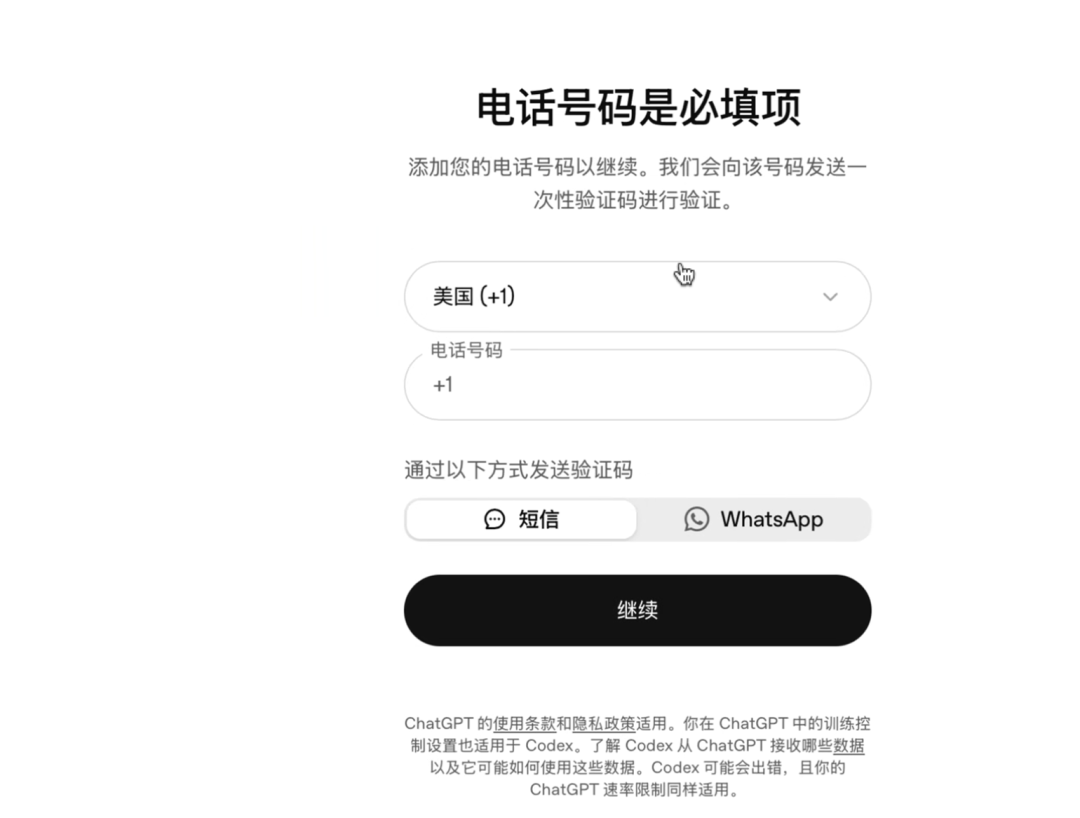
免费账号基本都会遇到,Plus 和 Pro 账号有概率跳过
这里用不了国内的 +86 手机号,需要一个国外手机号来接收验证码
手上没有的话,完整流程是这样的,全程大约 3 分钟:
第一步,复制下面的链接到浏览器打开,往下滑到下单区域:
“联系方式”填你的常用邮箱,用来接收订单信息、以后查订单,不需要填 ChatGPT 账号的邮箱
“安全密码”随便设一个,记住它,查订单要用
再选微信或支付宝,点“立即购买”
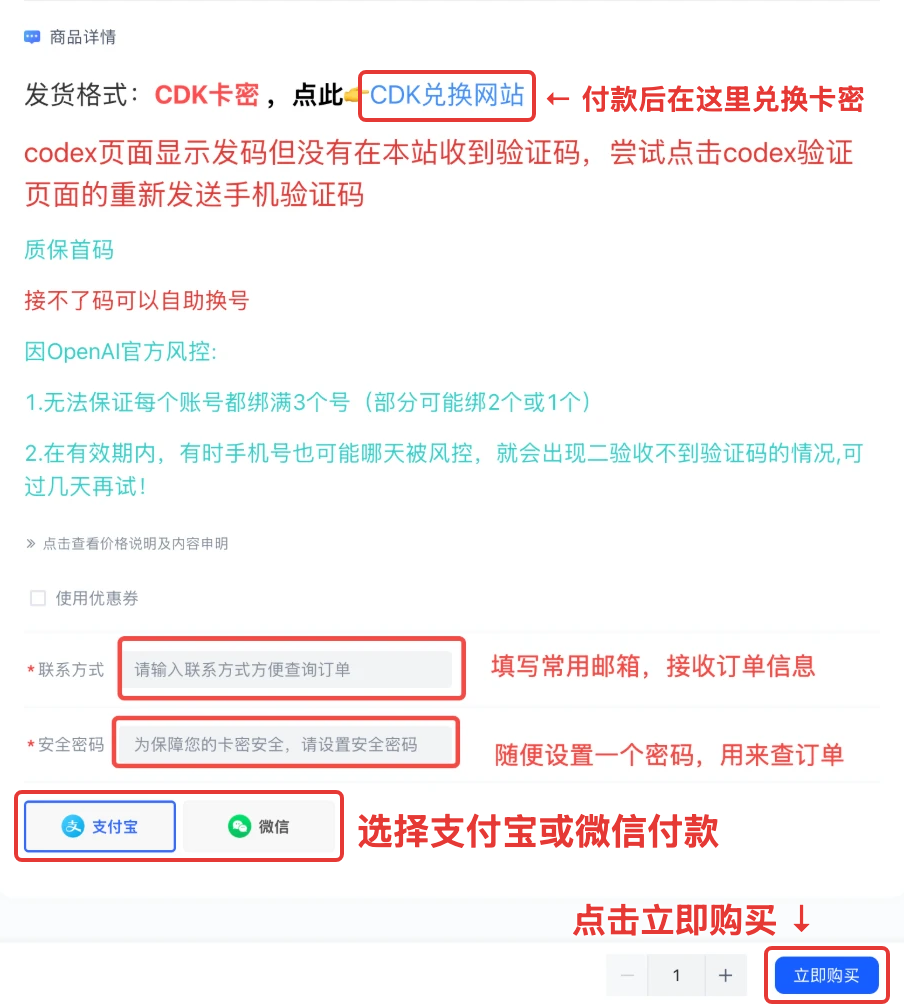
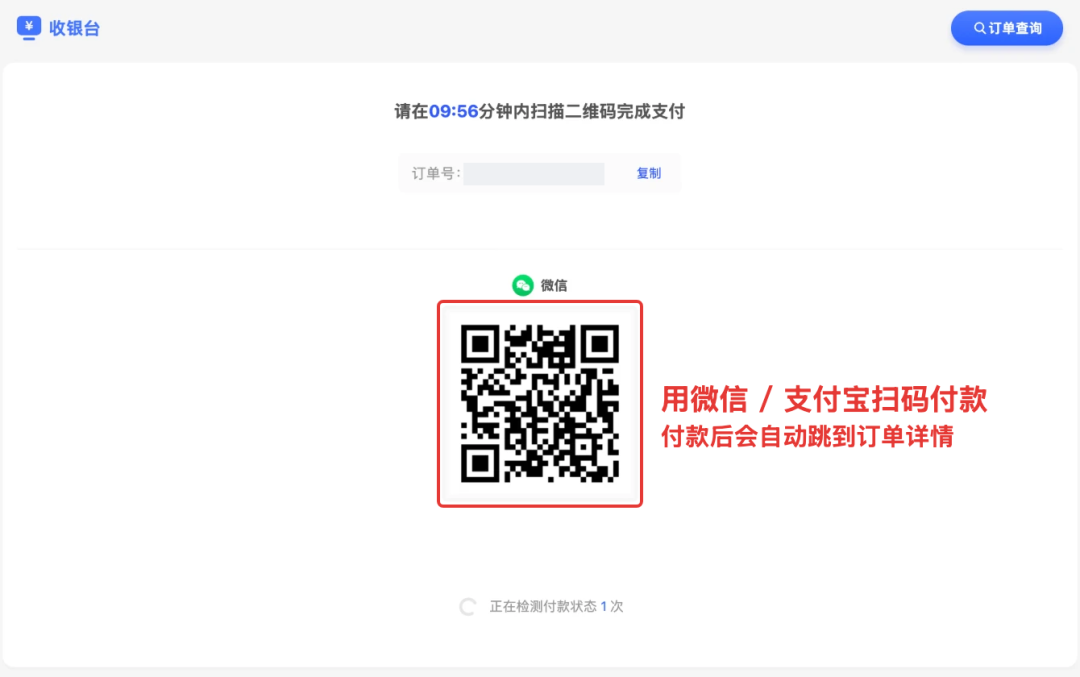
第二步,扫码付款,付款成功后会自动跳到订单详情页
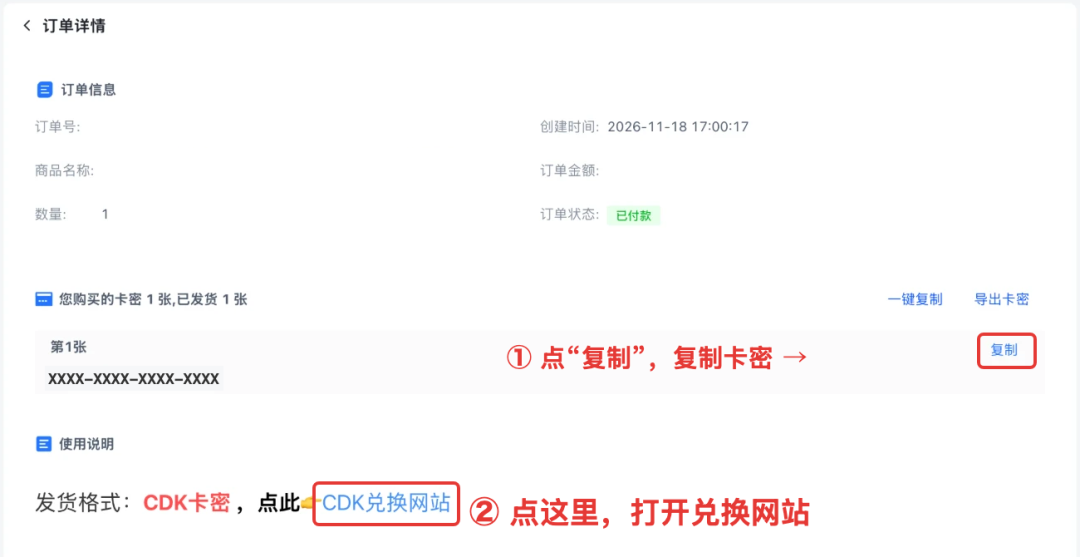
第三步,找到“您购买的卡密”,点右边的复制
卡密就是一串兑换码,等会儿用它领号码
再点下面“使用说明”里的“CDK兑换网站”,打开兑换页面
第四步,把卡密粘贴进“兑换码(CDK)”,点“领取号码”

第五步,系统会分配一个美国号码(+1 开头),点右边的按钮复制
这个页面先别关,验证码等会儿会出现在下面的“短信接收记录”里
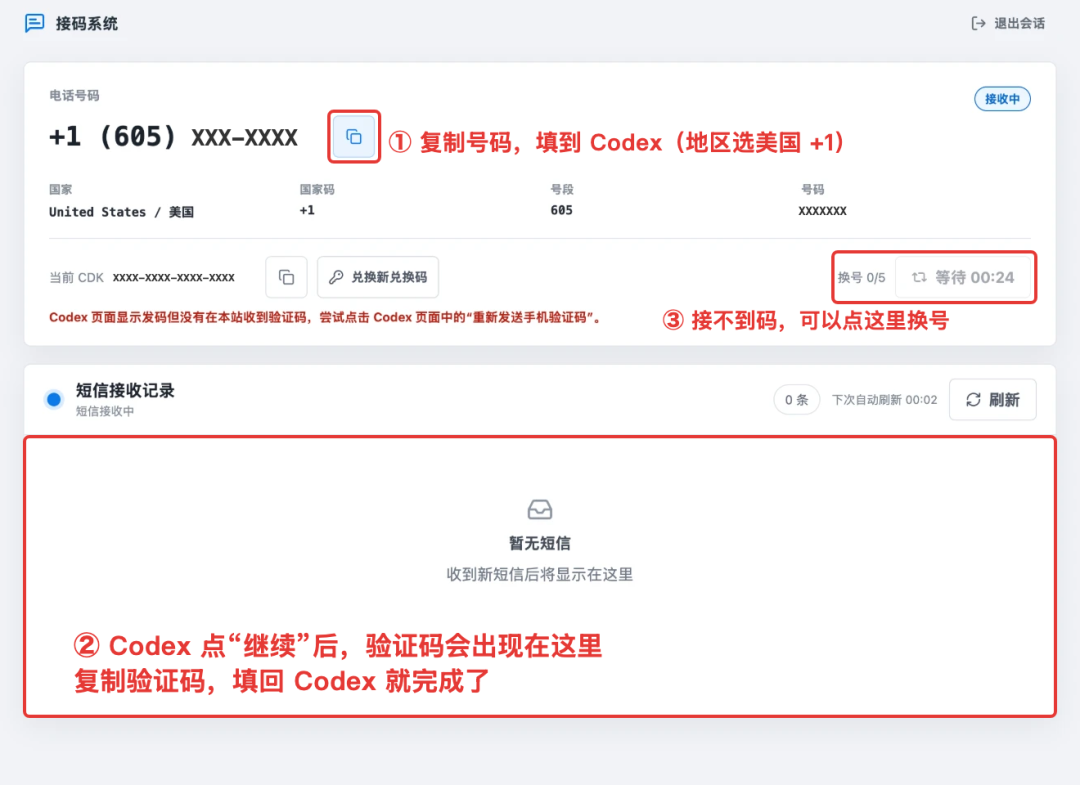
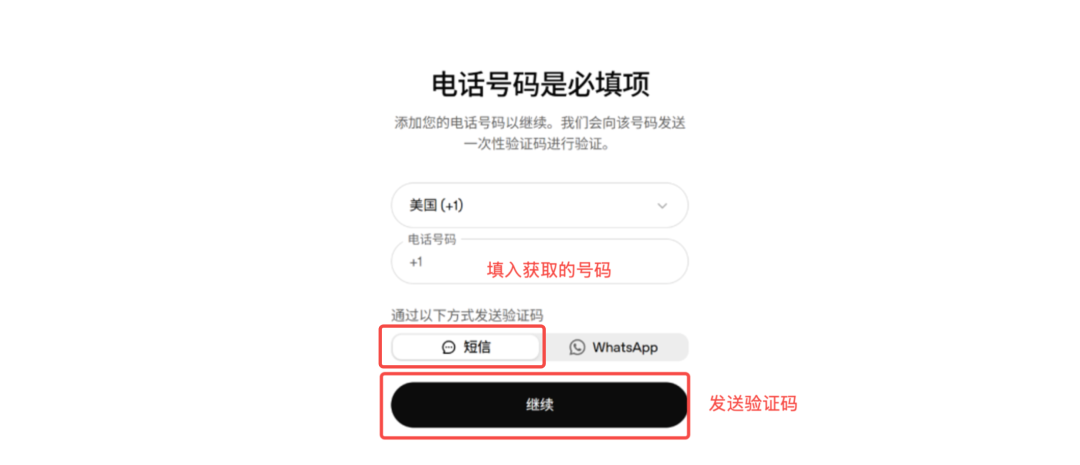
第六步,回到电脑版的验证页面,选美国(+1)
粘贴号码,选“短信”,点“继续”
第七步,回到领号码的页面等一会儿,验证码到了会显示在“短信接收记录”里
没显示的话,点“刷新”
复制验证码,填回电脑版,点“继续”,验证就完成了
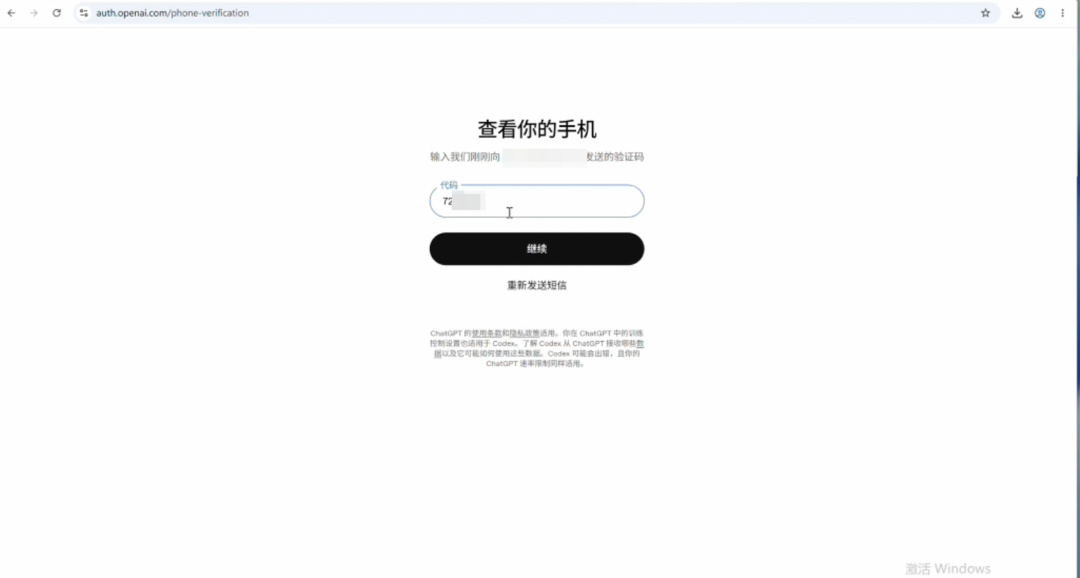
收不到验证码,先在电脑版点“重新发送短信”;号码收不到,领号码的页面右边有“换号”按钮,最多能换 5 次
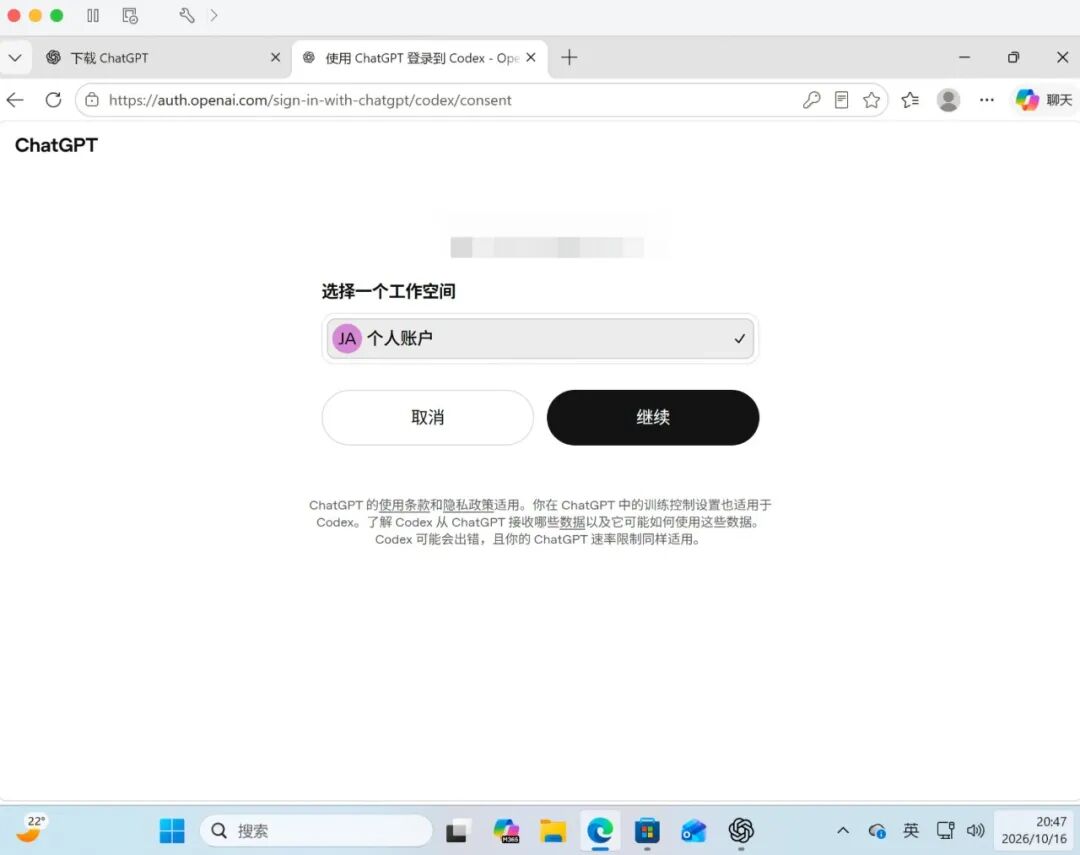
接下来出现**“选择一个工作空间”,个人使用就选“个人账户”**,再点“继续”
4️⃣ 切到 Codex
登录以后,看左上角的菜单
点开它,选“Codex”,就进入 Codex 了
选“ChatGPT”的话,上方会出现一个开关,用来切换“聊天”和“工作”
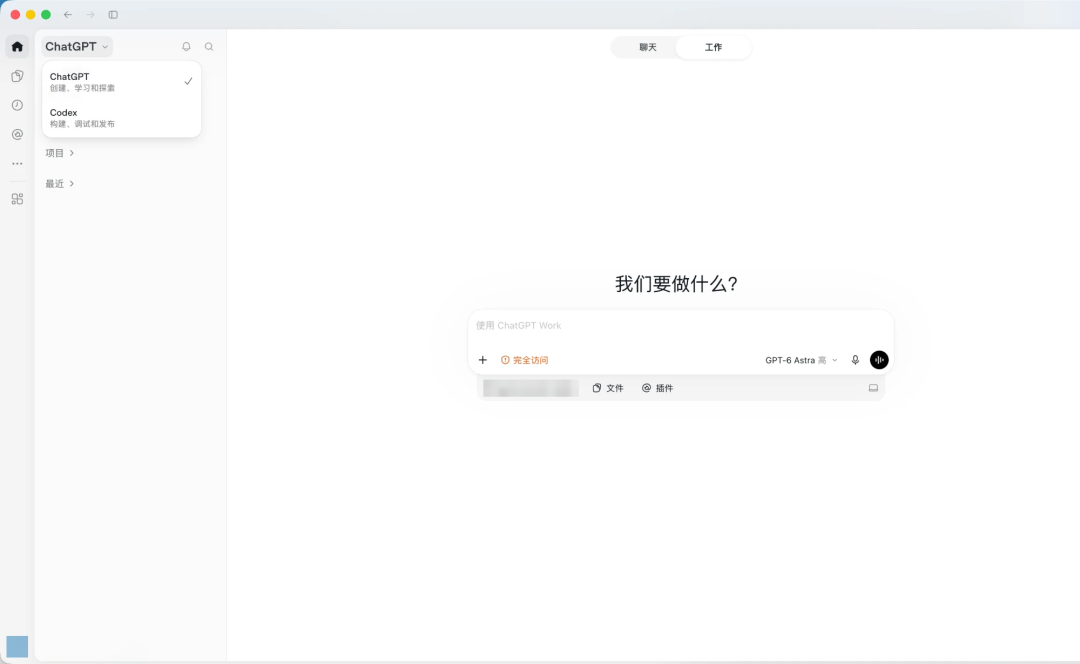
菜单里找不到 Codex,多半是版本太旧:在菜单栏里检查更新,更新完重启软件
2聊天、工作、Codex 有什么区别
同一个软件里有三种用法,很多人打开以后不知道该用哪个
先看这张图:
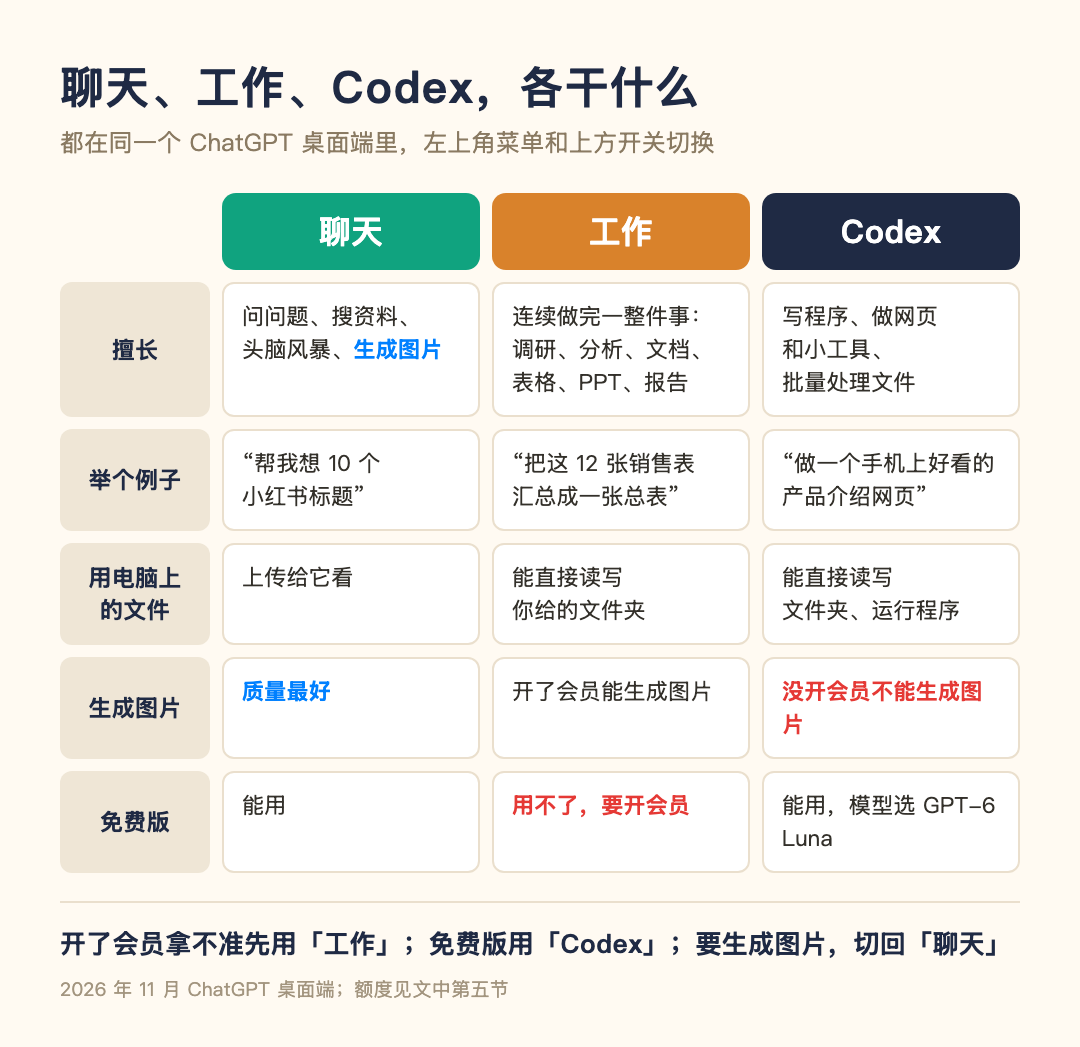
聊天就是你熟悉的那种问答:问问题、搜资料、想标题,也能生成图片
工作是一个能连续做完一整件事的助手:你交代一件事,它自己查资料、读文件、做表格和 PPT,做完把成品交给你
Codex 原本是给写程序的人用的,但不会写代码也能用:做网页、做小工具、批量改几百个文件,都可以交给它
工作和 Codex 都能直接读写你电脑上的文件夹,这是它们和聊天最大的区别
要生成图片,用聊天
在聊天里生成的图片质量最好
没开会员时,Codex 里不能生成图片,要切回聊天
没开会员,用 Codex
免费版用不了工作模式,但 Codex 能用
整理表格、整理文献这类事,在 Codex 里一样能做
开了会员的话,两个都能用:要做文档、表格、PPT 这类办公的事,用工作更顺手;做网页、一次处理一大批文件,用 Codex
3安装好以后,先做这 6 个设置
设置的入口在左下角:
点左下角的头像(有的版本是一个齿轮图标),再点“设置”
Mac 电脑也可以直接按 ⌘ 和逗号键打开
界面是英文的话,先到 设置 → 常规 → 语言,选简体中文,下面的名称就都对得上了
1️⃣ 打开记忆
路径:设置 → 个性化 → Codex 记忆 → 打开“启用 Codex 记忆功能”
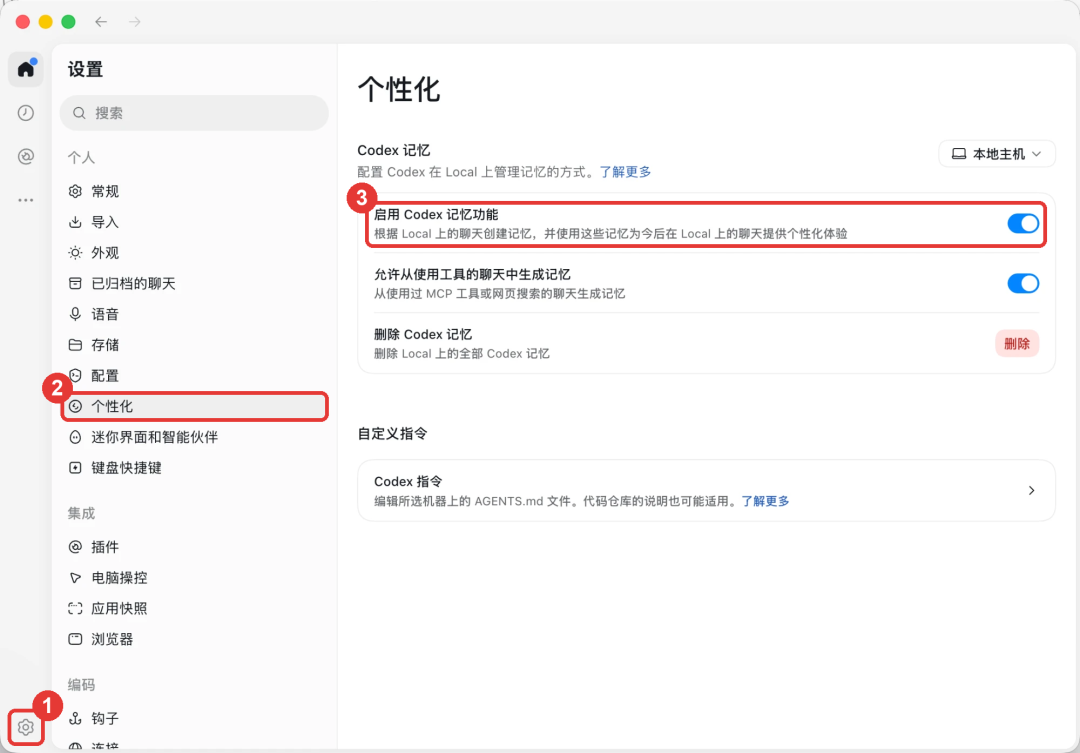
打开以后,它会记住你以前交代过的事
比如你说过一次“表格里的金额都保留两位小数”,下次不用再说
2️⃣ 打开完整访问权限
路径:设置 → 常规 → 权限 → 打开“完整访问权限”
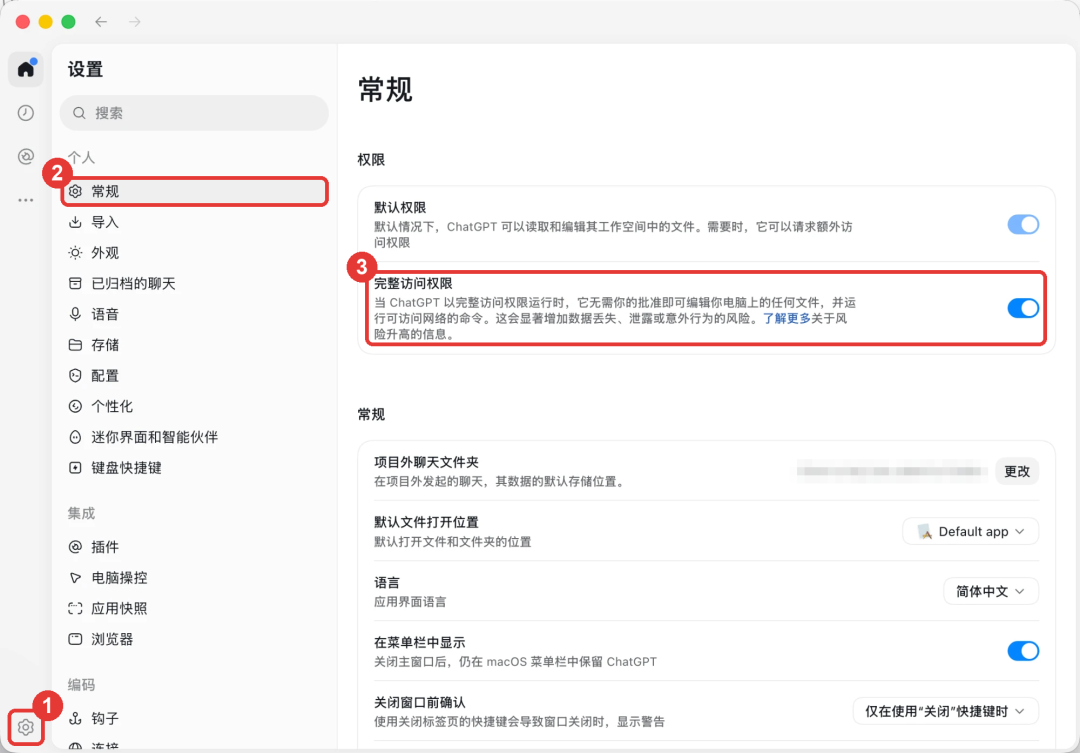
这个开关打开以后,输入框下面的权限菜单里,才会出现“完全访问”这一项
下一步新手先选“帮我批准”,这里先打开,是给以后想让它全程自己干时留个选项
前两个设置做完,关掉设置页,回到对话界面,后面三个设置都在输入框周围
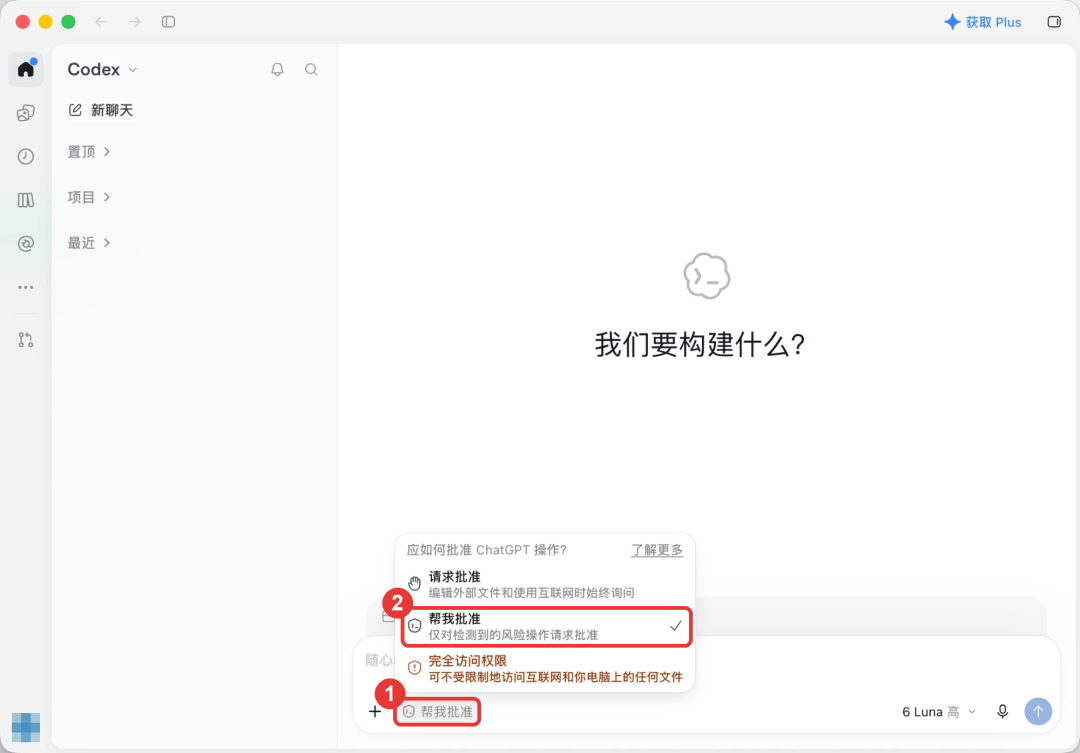
3️⃣ 把权限改成“帮我批准”
这一步最重要
它做事的时候要改文件、上网,每次都要先过一道“批准”
权限决定了这道批准由谁来点:
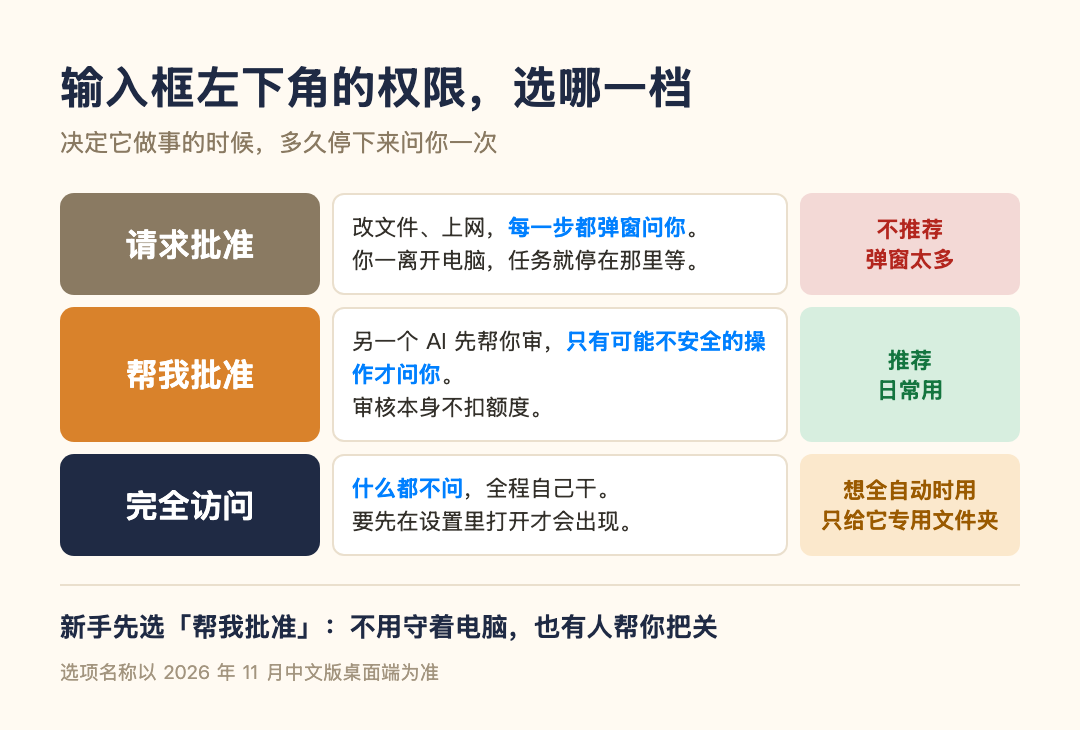
请求批准:每一步都弹窗问你,你一离开电脑,任务就停在那里等你
帮我批准:另一个 AI 先帮你审,只有它觉得可能不安全的操作,才停下来问你;审核本身不扣你的额度
完全访问:什么都不问,全程自己干
改的地方在输入框左下角,点一下,选“帮我批准”:
担心另一个 AI 审得不靠谱,可以看一组 OpenAI 公布的统计:
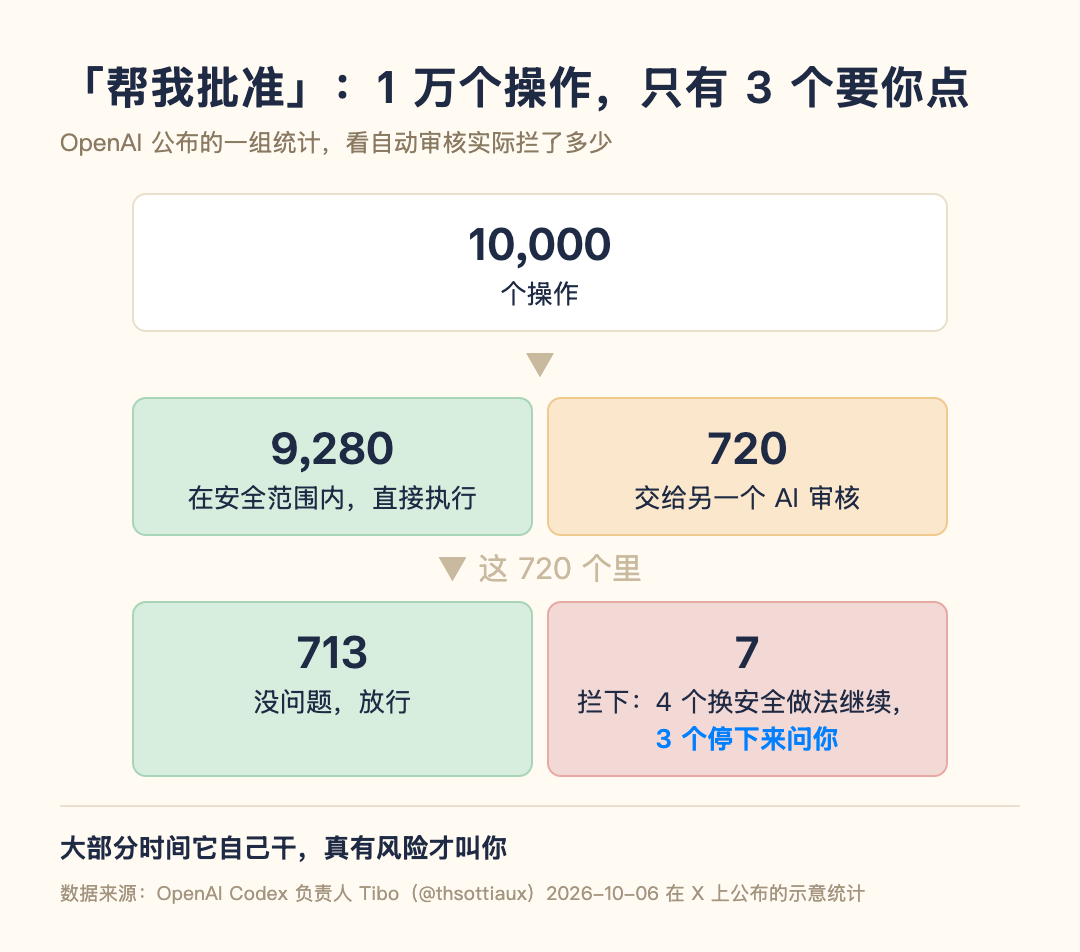
1 万个操作里,真正停下来问人的只有 3 个
新手选“帮我批准”就够了,不用守着电脑,也有人帮你把关
想让它全程自己干,可以选完全访问,但只把要处理的那个文件夹交给它
4️⃣ 选模型
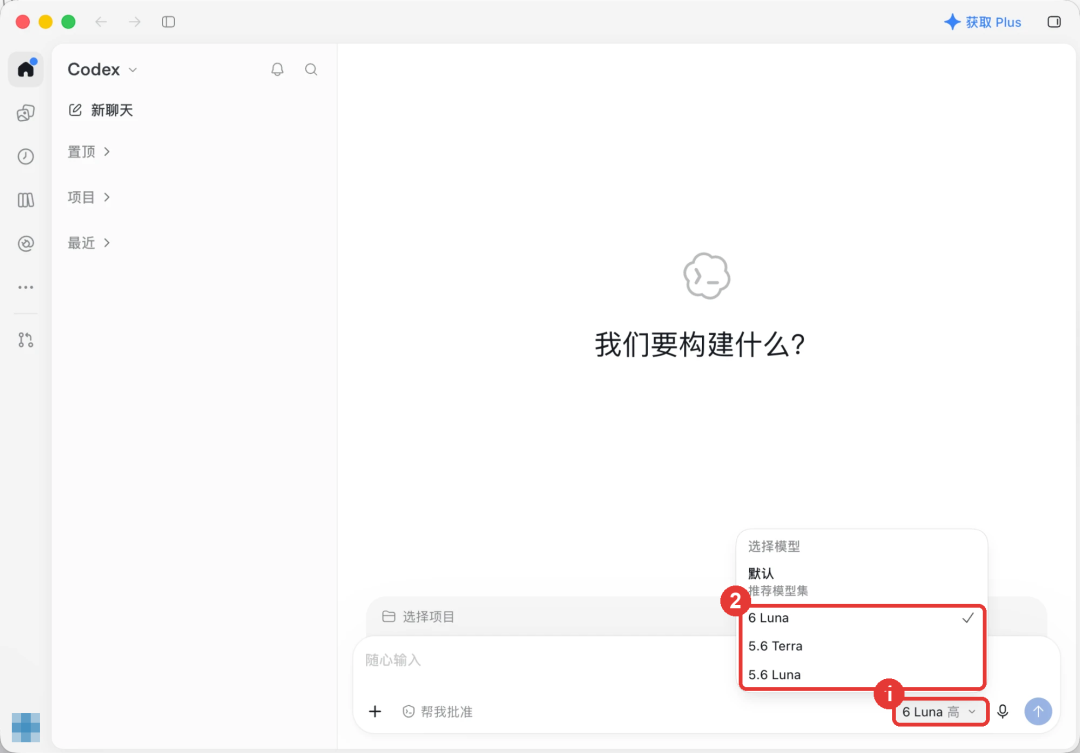
模型在输入框右下角,点一下就能换
没开会员:用默认的 GPT-6 Luna
免费版只有 3 个模型:GPT-6 Luna、GPT-5.6 Terra、GPT-5.6 Luna
GPT-6 Luna 是三个里最新的,就用它,不用换
开了会员:日常用 GPT-6.2 Sol,遇到难一点的任务再换 GPT-6.2 Astra
会员能用最新的 GPT-6.2,菜单最上面就是
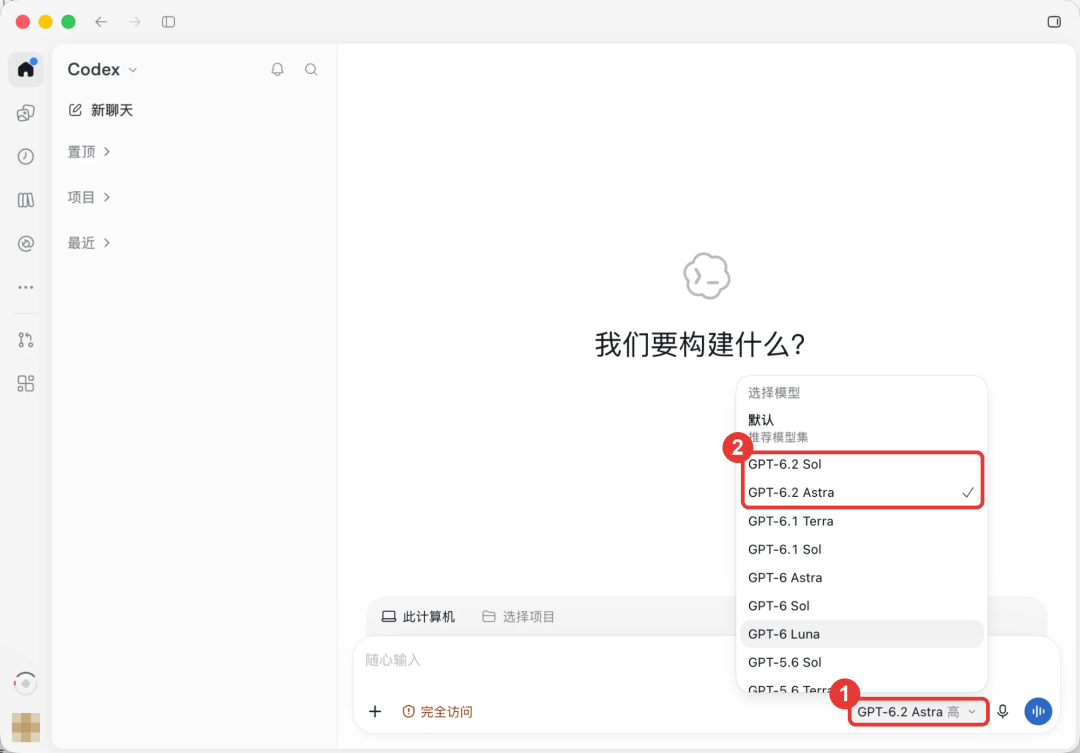
两个模型怎么选,可以本站搜索看这篇:Astra 和 Sol 怎么选
模型名字后面跟着的“轻度”“中”“高”,是思考强度
想得越久,答得越准,也越费额度
会员日常选“中”就够了;免费版保持默认
5️⃣ 给它一个专用文件夹
在电脑上新建一个文件夹,比如叫“Codex 工作区”,把要处理的资料放进去
然后点输入框上方的“选择项目”,选这个文件夹
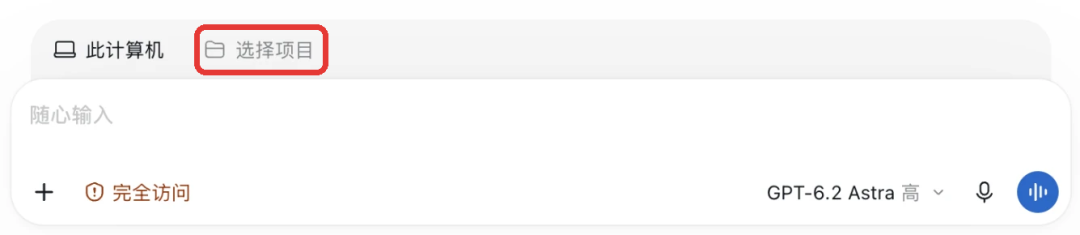
这样它只在这个文件夹里读写,做好的东西也都在这里,你好找
6️⃣ 写一份自定义指令
自定义指令是一份给它看的“长期备忘录”,每次开始做事之前,它都会先读一遍
不用自己去找文件,在设置里就能改:
路径:设置 → 个性化 → 自定义指令 → 点“Codex 指令”
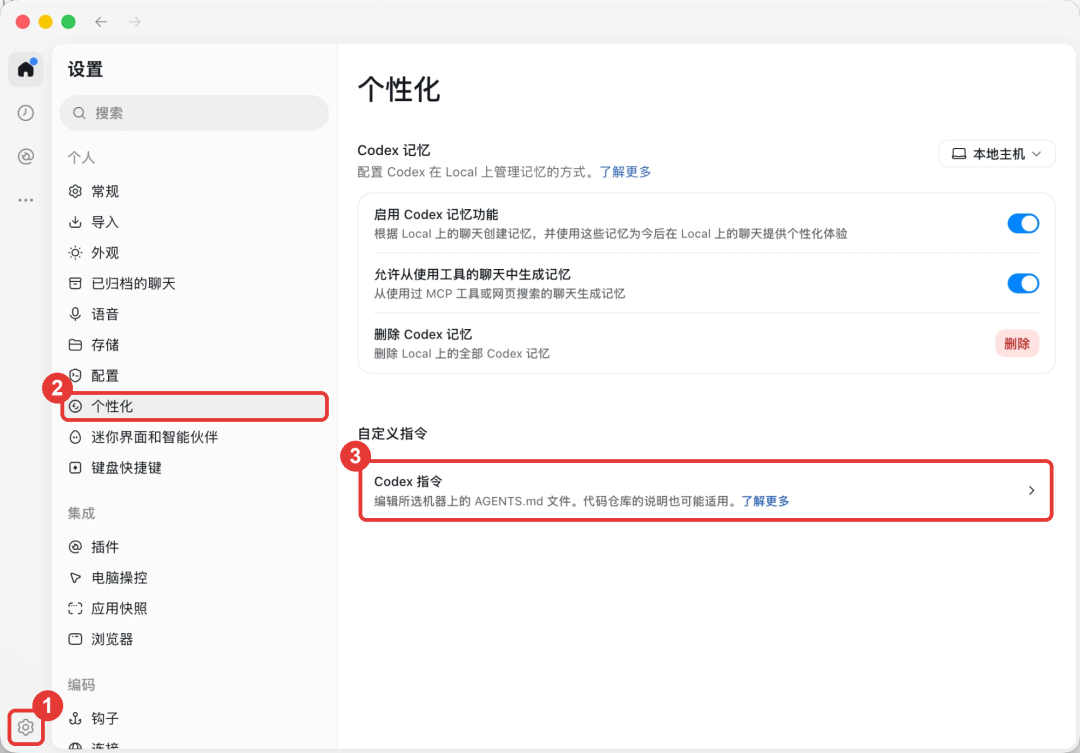
把下面这段复制进去,保存就行,你也可以按自己的习惯改:
- 用简体中文回复我
- 动手之前,先用几句话告诉我你打算怎么做
- 不要删除我的原文件,要改的话先复制一份再改
- 做完告诉我成品存在哪里、文件名是什么
- 遇到拿不准的地方,先问我,不要自己猜
- 说话简单直接,不用专业术语
4第一次用,交给它做什么?复制一句话就行
设置好以后,就可以把第一个任务交给它了
先看一个 OpenAI 放出来的例子:用户拍了一张自家后院的照片,只说了一句“帮我规划一个适合我家院子的菜园”
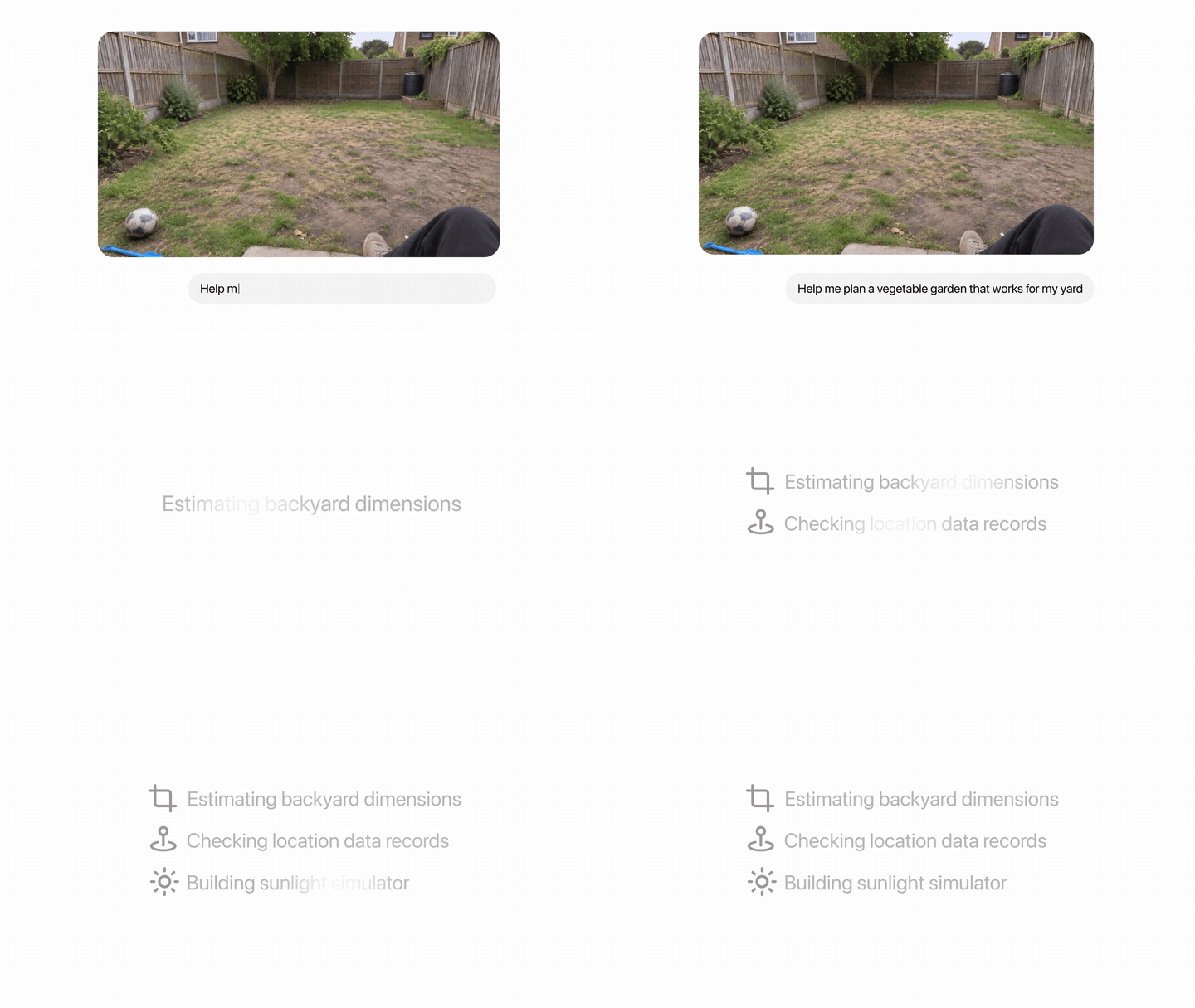
它自己估算院子的尺寸、查当地的日照,最后交回一份能拖动时间、看光影变化的菜园规划
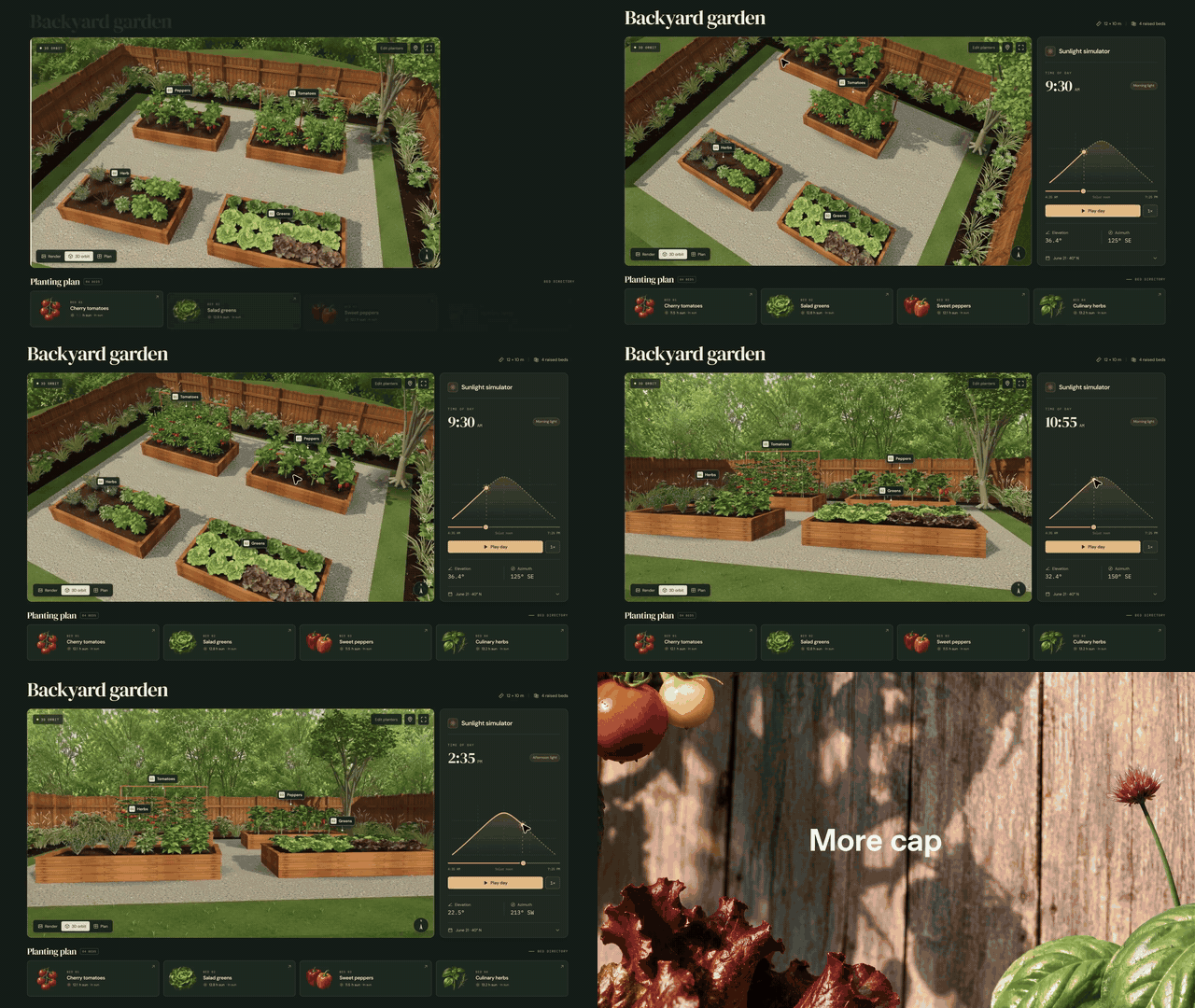
你不用懂它是怎么做的,说清楚你要什么成品就行
三个说话的诀窍
1️⃣ 说清要什么成品:要 Excel 还是 PPT、存在哪里、叫什么名字
2️⃣ 把资料先放进专用文件夹,不用一个一个上传
3️⃣ 复杂一点的任务,先让它说说打算怎么做,你看过没问题再让它动手
四个场景,复制就能用

下面四句话我都实测过一遍
做出来的东西,截图放在每句话下面
上班:汇总表格
开了会员用工作模式,免费版用 Codex
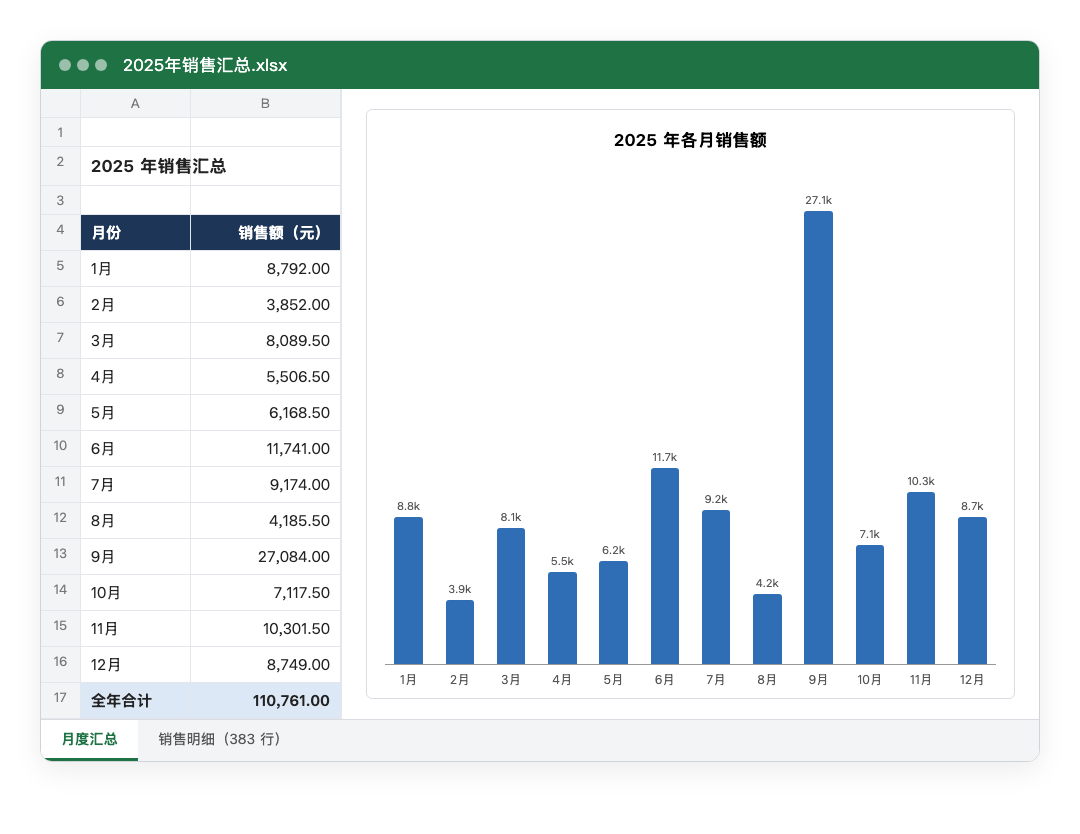
文件夹里有 12 个月的销售表,帮我汇总成一张总表,按月做一张柱状图,存成新的 Excel
学习:整理文献
开了会员用工作模式,免费版用 Codex
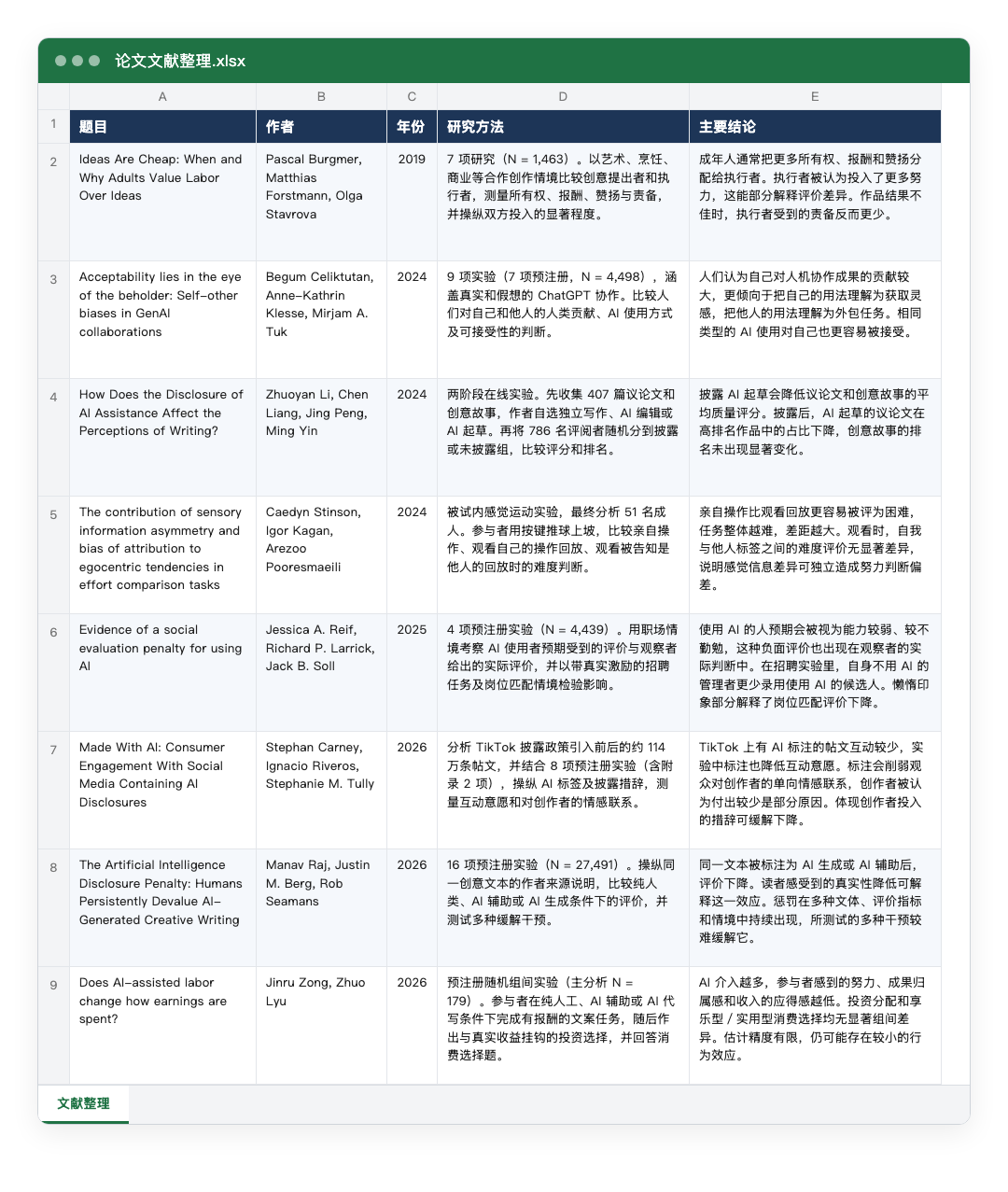
文件夹里是这次要读的论文 PDF,帮我整理成一张表:题目、作者、年份、研究方法、主要结论,存成新的 Excel
做生意:做一个产品网页
用 Codex
根据文件夹里的产品介绍和图片,做一个手机上好看的产品介绍网页,做完打开给我看

做出来的网页先在你的电脑上打开看效果;想发链接给客户,还要再上传到网上,这篇先不展开
做配图
切回聊天
给我的小红书笔记做一张封面,主题是……

它在做的时候,你可以做什么
可以看它的进度,一步一步都会显示出来
中途想到新要求,直接在输入框里补一句,它会接着改
做完不满意,指出具体哪里不对,比如“柱状图换成折线图”,比说“不好看”有用得多
5额度在哪看,怎么更省额度
先说额度是什么
不管免费还是会员,能用多少都有上限,用完要等它恢复
就像手机流量套餐,用完了要等到下个周期
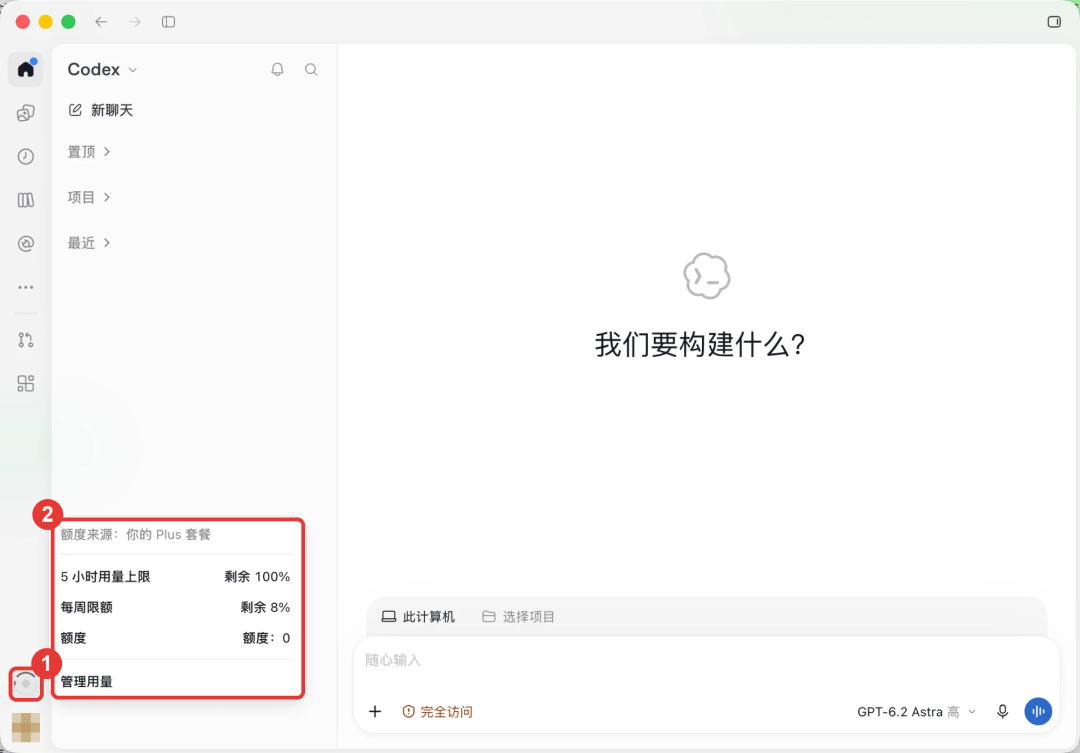
开了会员:点左侧的圆形图标
左侧图标栏最下面、头像上方,有一个圆形的图标
点开能看到 5 小时用量上限和每周限额,各还剩多少
5 小时用量上限的意思是:每 5 小时能用一定的量,用完了等它恢复;每周还另有一个总上限
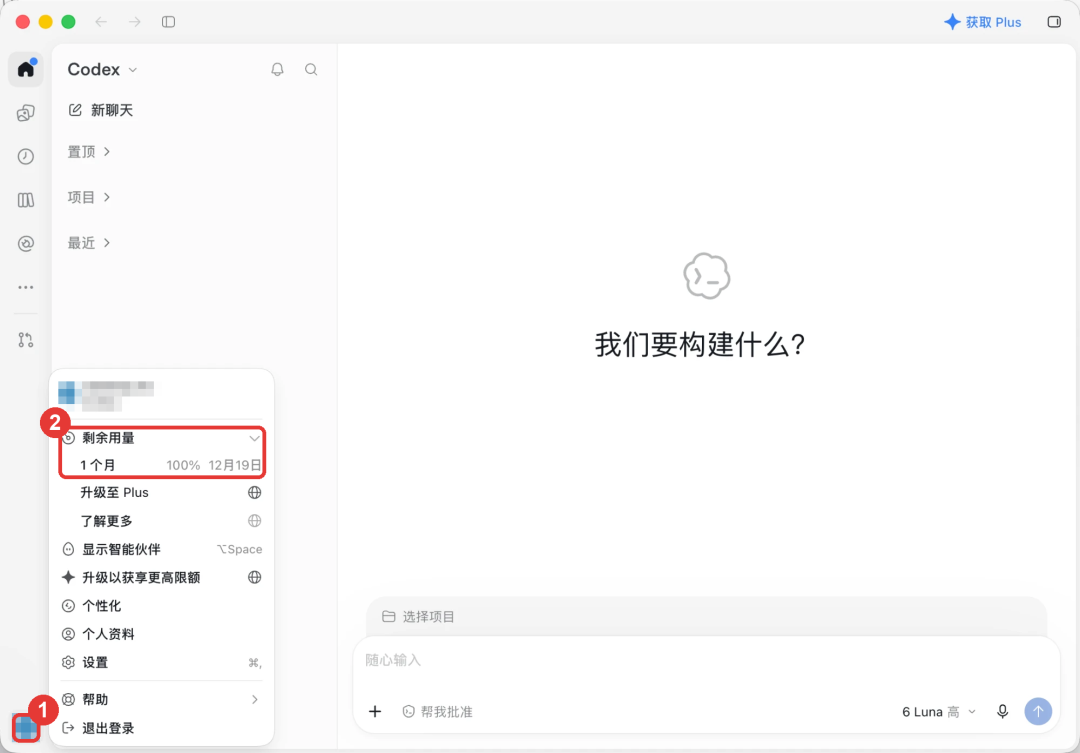
免费版:点左下角的头像
免费版没有这个图标,点头像,看“剩余用量”
免费版的额度按月算,后面写着哪天恢复
什么情况下额度用得快
模型越强、思考强度越高、任务越长,就越费额度
工作和 Codex 用的是同一份额度,聊天的额度另算
怎么更省额度
1️⃣ 会员日常用 GPT-6.2 Sol,思考强度选“中”,遇到难一点的任务再换 Astra
2️⃣ 一个对话聊得太长,就新开一个,用几句话交代清楚要做什么
3️⃣ 复杂一点的任务,先让它说说打算怎么做,你确认了再动手,免得做错了重来,白白多用额度
额度不够用、想用 GPT-6.2,就要开会员了
国内用微信、支付宝开通的方法:
本站搜索👉国内订阅教程
不知道开 Plus 还是 Pro:
本站搜索👉ChatGPT Plus、Pro该买哪个?
6常见问题
1️⃣ 打开后找不到 Codex
点左上角的菜单,选 Codex;菜单里没有,就检查更新,更新完重启软件
2️⃣ 模型列表里没有 GPT-6.2
免费版没有 GPT-6.2;聊天模式里也看不到,要在工作或 Codex 里才有
3️⃣ 任务老是停下来,等我点批准
权限换成“帮我批准”,看第三节第 3 条
4️⃣ 让它画图,画不出来
免费版在 Codex 里不能生成图片,切回聊天
5️⃣ 一直显示正在压缩上下文,没有进展
对话太长,它记不下了,正在把前面的内容缩短
一直卡在这里的话,停掉任务,新开一个对话,用几句话交代目标和已经做到哪一步
6️⃣ 一直提示 Reconnecting,或者提示模型达到上限
一直重连,多半是网络不稳定,换一个稳定的网络再试
提示模型达到上限,先换一个模型或者等一会儿;一直这样,可能是账号被限制了
7️⃣ Windows 上一打开就报错,提示沙盒初始化失败
更新到最新版;还不行,重启电脑再打开